老師您好
本次座談會以實作為主: 不是聽演講, 而是在您自己的電腦上, 用中文對 AI Agent (能替您動手做事的 AI 助手) 說話, 親手完成下面這些事。
- 把歷年考卷整理成題庫
- 請 AI 新出一份期中考, 並附上經過驗證的詳解
- 從已經建置好的大題庫中出題
- 了解課後怎麼用在自己的科目
為提升現場實作時的效率, 接下來我們將透過幾項行前任務, 協助您完成電腦的設定。全部做完約 30 到 60 分鐘 (看網路速度), 大部分時間是等下載與安裝, 可以分幾次做, 進度會記在這台電腦上。
行前任務
老師, 請按照地圖的指示, 一步一步完成軟體安裝。
任務 1
安裝 Python
Windows 的做法
Python 是 Agent 用來讀檔與檢查題目的工具, 免費。請裝 3.13 版, 不要裝最新的 3.15 版 (有些元件還跟不上)。
下載安裝檔
下載這個檔案: python-3.13.17-amd64.exe (約 30 MB)。
請用這個連結, 不要到 python.org 首頁按最大的那顆按鈕。那顆按鈕給的是另一種安裝程式, 沒有「為所有使用者安裝」的選項。
第一頁: 勾選並選 Customize
開啟下載的檔案。第一頁最下方勾選 Add python.exe to PATH, 然後點 Customize installation (不是 Install Now)。
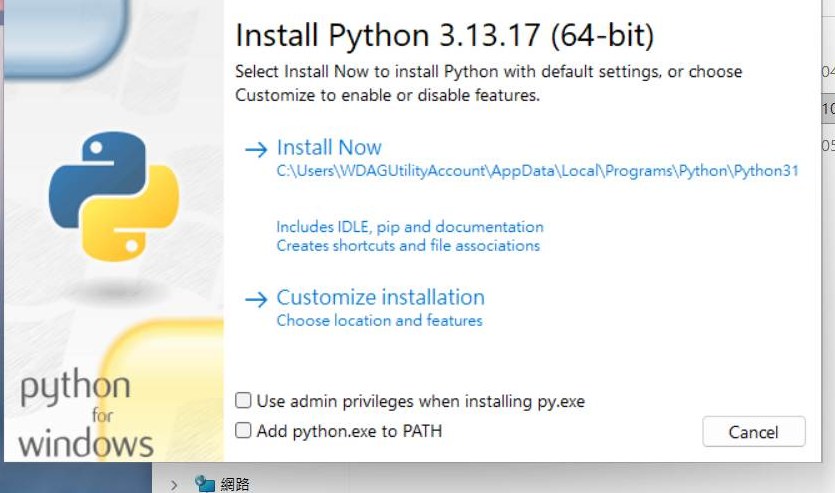
圖中是剛打開、還沒勾選的樣子。先勾最下面的 Add python.exe to PATH, 再點中間的 Customize installation。
Optional Features 頁
把 py launcher 旁邊的 for all users (requires admin privileges) 也勾起來, 其他維持原樣, 按 Next。
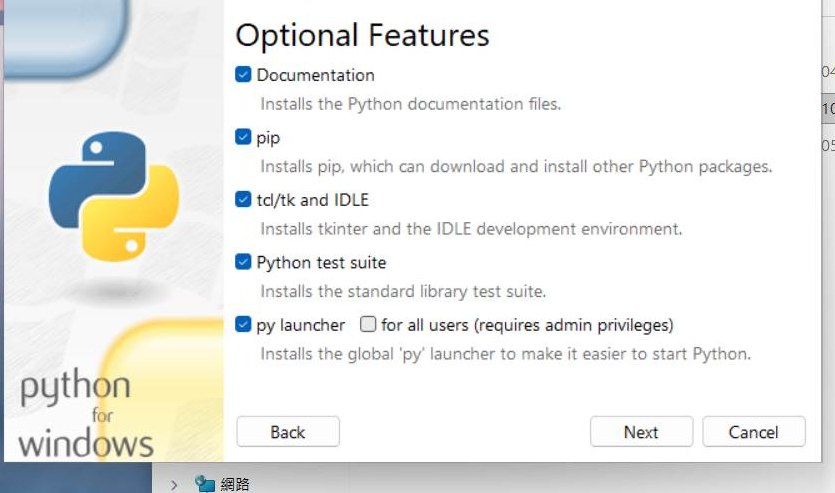
圖中最下面一列的 for all users 還沒勾, 請把它勾起來。
Advanced Options 頁
勾選最上面的 Install Python 3.13 for all users。勾了之後, 下方的安裝位置會自動變成
C:\Program Files\Python313, 看到這個路徑就對了。按 Install。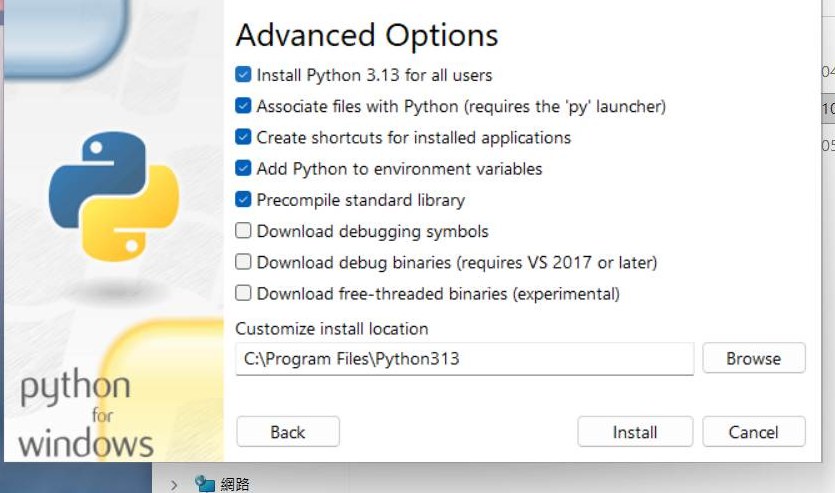
勾好之後的樣子: 第一項已勾, 下方的位置是 C:\Program Files\Python313。
一定要勾「為所有使用者安裝」。 這不是預設選項, 沒有勾的話, 之後 Agent 可能用不到 Python。
等它裝完
Windows 問「你要允許此應用程式變更你的裝置嗎?」時按「是」。約一分鐘後看到「Setup was successful」, 按 Close。
頁面上的「Disable path length limit」不用點。
Mac 的做法
Python 是 Agent 用來讀檔與檢查題目的工具, 免費。請裝 3.13 版, 不要裝最新的 3.15 版 (有些元件還跟不上)。
尚待實機確認。 Mac 的步驟還沒有人實際照著做過一遍。遇到和說明不一樣的地方, 請把畫面拍下來帶到座談會, 我們會當場處理。
下載安裝檔
到 python.org/downloads/release/python-31317, 在頁面下方的檔案清單下載 macOS 64-bit universal2 installer。
安裝
開啟下載的
.pkg檔, 一路按「繼續」到安裝完成。
任務 2
安裝 VS Code
Windows 的做法
VS Code 是座談會當天的主畫面: 左邊看檔案, 右邊和 Agent 對話, 中間看考卷。免費。
下載安裝檔
到 code.visualstudio.com 按 Download for Windows。
安裝
開啟下載的檔案, 同意授權後一路按「下一步」到安裝完成, 選項都用預設值。
VS Code 的介面是英文也沒關係, 之後的說明會同時寫出中英文的選單名稱。
Mac 的做法
VS Code 是座談會當天的主畫面: 左邊看檔案, 右邊和 Agent 對話, 中間看考卷。免費。
尚待實機確認。 Mac 的步驟還沒有人實際照著做過一遍。遇到和說明不一樣的地方, 請把畫面拍下來帶到座談會, 我們會當場處理。
下載
到 code.visualstudio.com 按 Download for macOS。
放進應用程式
解開下載的檔案, 把 Visual Studio Code 拖進「應用程式」資料夾。
VS Code 的介面是英文也沒關係, 之後的說明會同時寫出中英文的選單名稱。
任務 3
安裝 LaTeX
Windows 的做法
LaTeX 是把題目排成考卷 PDF 的軟體, 數學式排得漂亮就是靠它。免費。你不需要學怎麼用它, Agent 會替你操作。
下載 MiKTeX
Windows 上請裝 MiKTeX。到 miktex.org/download, 在「Installer」分頁按 Download (檔名像
basic-miktex-25.12-x64.exe, 約 150 MB)。選「為所有使用者安裝」
開啟下載的檔案, 勾選同意授權條款, 按「下一步」。
到「Installation Scope」這一頁, 選 Install MiKTeX for anyone who uses this computer (all users)。
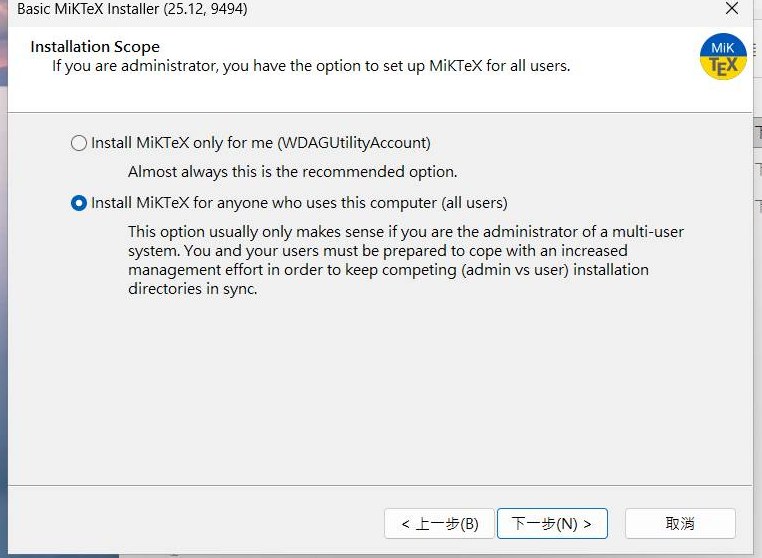
這一頁會寫「只為我安裝」是建議選項、「為所有人安裝」通常只適合多人共用的電腦。那段話講的是多人共用電腦時的維護問題, 和我們的情況無關, 請照樣選 all users。
下一頁的安裝位置用預設值 (
C:\Program Files\MiKTeX), 按「下一步」。把自動安裝套件改成 Yes
到「Settings」這一頁: 紙張大小維持 A4; 把 Install missing packages on-the-fly 從「Ask me first」改成 Yes。
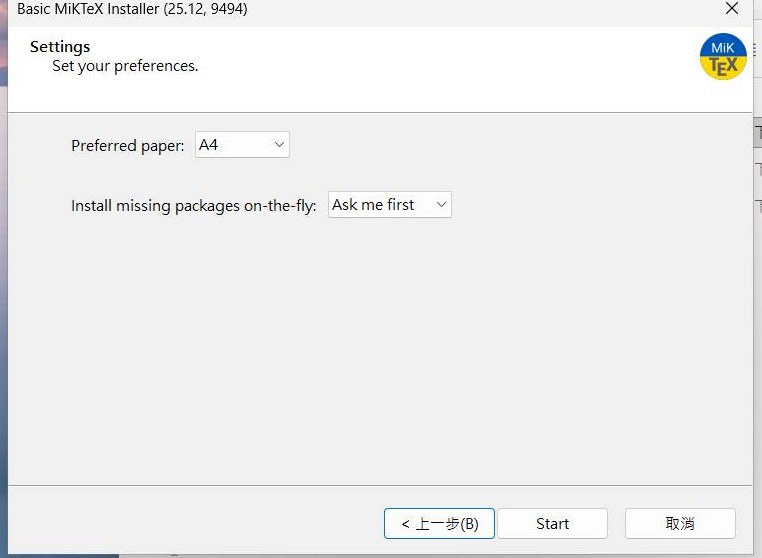
圖中第二個選單還是預設的 Ask me first, 請點開它改選 Yes。
這一項一定要改。 不改的話, 之後排考卷時 MiKTeX 會跳出視窗問問題, 而 Agent 是在背景操作, 沒有人能按, 就會卡住。
核對後開始安裝
最後一頁的核對清單裡要有 Install MiKTeX for all users 與 Packages will be installed on-the-fly, 按 Start。安裝約需幾分鐘。
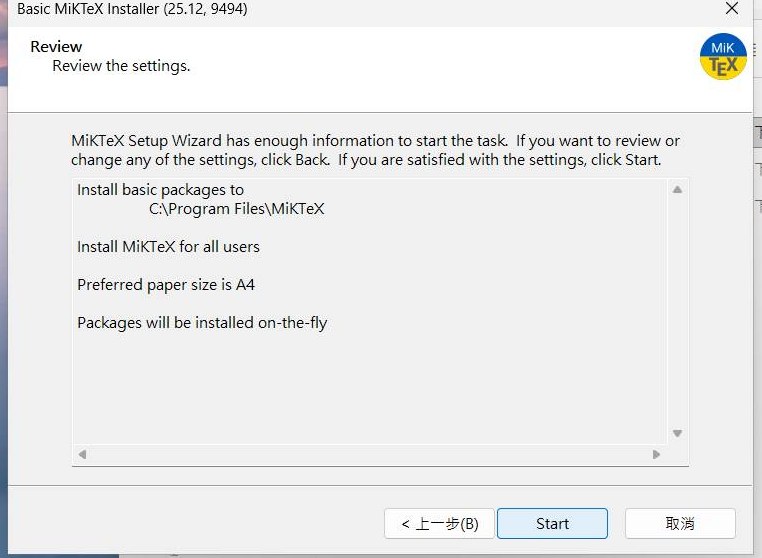
四行都和圖中一樣就對了。少了最後一行 Packages will be installed on-the-fly, 代表上一頁沒有改成 Yes, 請按「上一步」回去改。
安裝完成後如果出現「Check for updates now」之類的選項, 可以不勾, 直接關閉。
Mac 的做法
LaTeX 是把題目排成考卷 PDF 的軟體, 數學式排得漂亮就是靠它。免費。你不需要學怎麼用它, Agent 會替你操作。
尚待實機確認。 Mac 的步驟還沒有人實際照著做過一遍。遇到和說明不一樣的地方, 請把畫面拍下來帶到座談會, 我們會當場處理。
下載 MacTeX
Mac 上請裝 MacTeX。到 tug.org/mactex 下載 MacTeX.pkg。檔案很大 (約 6 GB), 請用穩定的網路, 並預留時間。
安裝
開啟下載的
.pkg檔, 一路按「繼續」到安裝完成。
任務 4
下載上課用資料夾並檢查
Windows 的做法
最後一關: 把座談會要用的資料夾放進電腦, 再讓電腦自己檢查前三關有沒有裝好。
下載並解壓縮
下載上課用資料夾 (testbank-starter.zip)
版本日期 2026-11-23, 約 135 MB。裡面有給 Agent 讀的做事步驟、檢查工具、考卷用的中文字型, 以及檢查時要安裝的元件。
下載後一定要先解壓縮, 不要直接在壓縮檔裡面打開東西。
- 在下載的檔案上按右鍵, 選「解壓縮全部」。
- 把解開後的 testbank-starter 資料夾搬到 C 槽的最上層, 搬好後它的位置是
C:\testbank-starter。
不要放在「文件」或「桌面」。 很多電腦的這兩個地方會自動和 OneDrive 同步, 同步中的檔案可能被鎖住, Agent 就讀不到也寫不進去。也不要留在「下載」裡, 以免被清掉。
這個資料夾之後就是你的題庫的家。
用 VS Code 開啟資料夾
- 打開 VS Code。
- 選單 檔案 (File) > 開啟資料夾 (Open Folder), 選剛才的 testbank-starter 資料夾。要選到資料夾本身: 打開後左邊的檔案清單應該看得到
courses、fonts、tools。 - 出現「你是否信任此資料夾中檔案的作者?」時, 選 是, 我信任作者。沒有按這個, 檢查工具與 Agent 都不會啟用。之後每次開啟都可能再問一次, 都選「是」。
- 右下角如果跳出「要安裝建議的擴充功能嗎?」, 先關掉, 座談會當天一起裝。
執行檢查
選單 終端機 (Terminal) > 執行工作… (Run Task…) > 檢查環境。
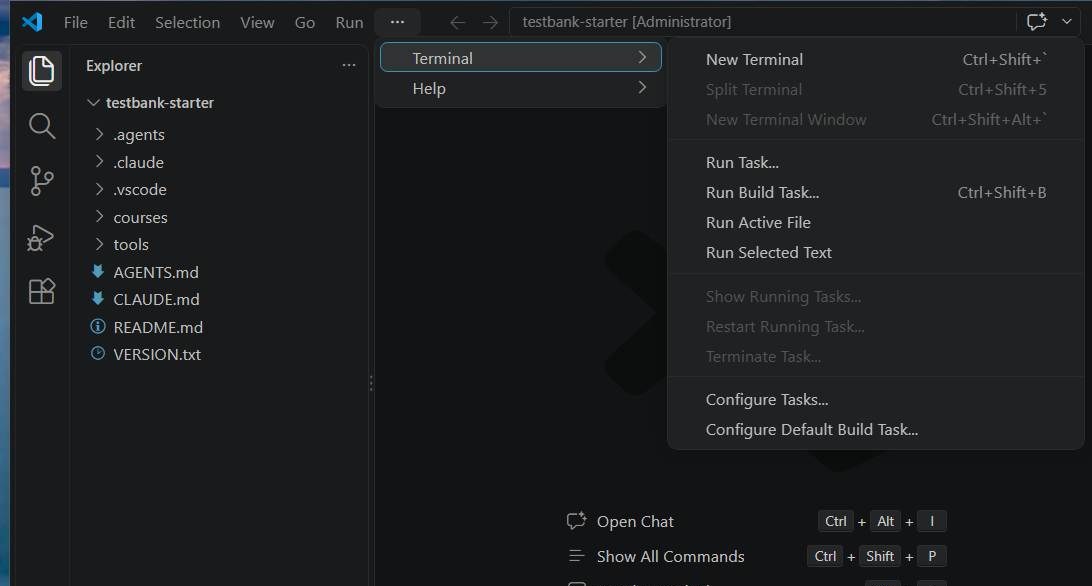
視窗比較窄時, 上方選單列放不下, Terminal 會收在「…」裡面, 像圖中這樣。點 Run Task… 之後, 上方會出現一個清單, 選「檢查環境」。
下方會出現一個面板, 開始逐項檢查並自動安裝需要的元件, 大約一到兩分鐘。中途如果 Windows 問是否允許變更, 按「是」。
最後看到 ★ 全部通過, 可以上課 ★ 就完成了。
有項目顯示「未通過」: 每一項下面都寫了處理方式, 也可以到檢查與疑難排解找同名的段落。真的解決不了也沒關係, 把畫面拍下來, 座談會當天提早十分鐘到, 現場處理。
Mac 的做法
最後一關: 把座談會要用的資料夾放進電腦, 再讓電腦自己檢查前三關有沒有裝好。
下載並解壓縮
下載上課用資料夾 (testbank-starter.zip)
版本日期 2026-11-23, 約 135 MB。裡面有給 Agent 讀的做事步驟、檢查工具、考卷用的中文字型, 以及檢查時要安裝的元件。
下載後一定要先解壓縮, 不要直接在壓縮檔裡面打開東西。
- 在下載的檔案上按兩下, 解壓縮。
- 把解開後的 testbank-starter 資料夾放在你的個人資料夾, 也就是 Finder 側邊欄有小房子圖示的那一層。
不要放在「文件」或「桌面」。 很多電腦的這兩個地方會自動和 iCloud 同步, 同步中的檔案可能被鎖住, Agent 就讀不到也寫不進去。也不要留在「下載」裡, 以免被清掉。(尚待實機確認。)
這個資料夾之後就是你的題庫的家。
用 VS Code 開啟資料夾
- 打開 VS Code。
- 選單 檔案 (File) > 開啟資料夾 (Open Folder), 選剛才的 testbank-starter 資料夾。要選到資料夾本身: 打開後左邊的檔案清單應該看得到
courses、fonts、tools。 - 出現「你是否信任此資料夾中檔案的作者?」時, 選 是, 我信任作者。沒有按這個, 檢查工具與 Agent 都不會啟用。之後每次開啟都可能再問一次, 都選「是」。
- 右下角如果跳出「要安裝建議的擴充功能嗎?」, 先關掉, 座談會當天一起裝。
執行檢查
選單 終端機 (Terminal) > 執行工作… (Run Task…) > 檢查環境。
視窗比較窄時, 上方選單列放不下, Terminal 會收在「…」裡面, 像圖中這樣。點 Run Task… 之後, 上方會出現一個清單, 選「檢查環境」。
下方會出現一個面板, 開始逐項檢查並自動安裝需要的元件, 大約一到兩分鐘。中途如果 Windows 問是否允許變更, 按「是」。
最後看到 ★ 全部通過, 可以上課 ★ 就完成了。
有項目顯示「未通過」: 每一項下面都寫了處理方式, 也可以到檢查與疑難排解找同名的段落。真的解決不了也沒關係, 把畫面拍下來, 座談會當天提早十分鐘到, 現場處理。
準備完成, 座談會見
老師, 您的電腦已經設定好了。
- 日期
- 2026 年 11 月 27 日 (星期五)
- 時段
- 12:10 到 14:00
- 地點
- 待公布
- 請自備
- 這台筆記型電腦與充電器
當天動手實作需要付費帳號
如同主辦老師在報名時的說明, 座談會當天要動手實作, 需要下面兩種帳號其中一種, 免費方案不能用:
| Agent | 需要的帳號 | 最低方案 |
|---|---|---|
| Claude | claude.ai 的帳號 | Pro 以上 |
| Codex | chatgpt.com 的帳號 | Plus 以上 |
還沒有帳號也歡迎參加, 當天可以先看示範。
另一個選擇: GitHub Copilot 教育版
GitHub 讓通過驗證的教師免費使用 Copilot Pro (另一種 AI Agent)。想試試的老師可以用東吳大學的信箱申請:
- 需要一個 GitHub 個人帳號 (到 github.com 免費註冊)。
- 登入後到 github.com/settings/education/benefits, 按 Start an application, 以教師身分填寫表單。申請需要學校發的信箱, 請用東吳大學的信箱。
- 表單會要求上傳能證明任職的文件, 例如教職員證或在職證明。送出後等 GitHub 審核 (審核要多久, 官方沒有說明)。
- 通過後, 點 GitHub 右上角的頭像 > Copilot settings, 按 Get access to GitHub Copilot 啟用。
以上依 GitHub 官方說明整理 (查閱日期 2026-11-23), 實際畫面以 GitHub 為準: 教師申請說明、免費取得 Copilot Pro 的說明。
座談會以 Claude 與 Codex 為主。 當天的步驟只在這兩種 Agent 上測試過, 不保證 GitHub Copilot 能達到相同的效果。